




网页打开后不是最大化怎么办?
作者:识览爱攻略
|
 212人看过
发布时间:2026-05-30 20:48:55
标签:网页打开不是最大化
网页打开后不是最大化怎么办?在日常使用电脑或移动设备时,我们常常会遇到一个常见的问题:打开网页后,窗口没有最大化,而是以最小化或缩放状态显示。这不仅影响用户体验,还可能造成操作上的不便。本文将从多个角度探讨“网页打开后不是最大化怎么办
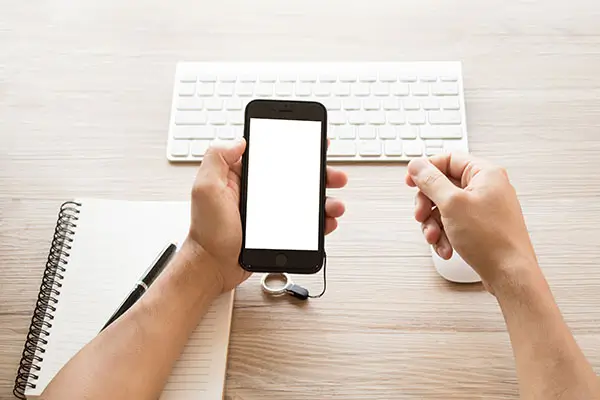
网页打开后不是最大化怎么办?
在日常使用电脑或移动设备时,我们常常会遇到一个常见的问题:打开网页后,窗口没有最大化,而是以最小化或缩放状态显示。这不仅影响用户体验,还可能造成操作上的不便。本文将从多个角度探讨“网页打开后不是最大化怎么办”的问题,并提供实用的解决方案,帮助用户更加高效地使用网页。
一、网页打开后不是最大化的原因
网页打开后不是最大化,可能有多种原因,包括浏览器设置、操作系统设置、网页本身的设计以及用户操作习惯等。
1. 浏览器设置限制
大多数浏览器(如Chrome、Firefox、Edge等)默认设置为“最小化”模式,以防止用户误操作关闭页面。此外,某些浏览器插件或扩展程序可能会改变网页的显示方式,导致页面不最大化。
2. 操作系统设置
在 Windows 或 macOS 系统中,某些设置可能会影响窗口的显示方式。例如,Windows 系统中“任务栏”设置为“始终显示”或“隐藏”,可能会影响网页的显示大小。
3. 网页设计问题
一些网页设计中可能没有设置最大化按钮,或者网页本身采用的是“无最大化”模式,以适应不同设备的显示需求。
4. 操作习惯影响
用户可能在打开网页后直接点击关闭按钮,而非点击最大化按钮,导致窗口未最大化。
二、解决网页打开后不是最大化的方法
1. 使用浏览器最大化功能
大多数浏览器都提供了“最大化”功能,用户可以在页面右上角找到“最大化”按钮。点击该按钮即可将页面调整为最大化状态。
- Chrome浏览器:点击页面右上角的“最大化”按钮,或按住 Ctrl + F11 键。
- Firefox浏览器:点击页面右上角的“最大化”按钮,或按住 Ctrl + F11 键。
- Edge浏览器:点击页面右上角的“最大化”按钮,或按住 Ctrl + F11 键。
2. 使用快捷键
对于不熟悉操作的用户,可以使用快捷键快速调整窗口大小:
- Windows 系统:按住 Ctrl + F11 键,即可将页面最大化。
- Mac 系统:按住 Command + F11 键,即可将页面最大化。
3. 调整浏览器设置
如果“最大化”按钮无法使用,可以尝试调整浏览器设置:
- Chrome浏览器:进入“设置” > “高级” > “窗口” > “最大化窗口”。
- Firefox浏览器:进入“设置” > “隐私和安全” > “常规” > “窗口” > “最大化窗口”。
4. 检查操作系统设置
部分操作系统中,任务栏或窗口管理设置可能影响网页显示:
- Windows 系统:进入“设置” > “系统” > “任务栏” > “任务栏行为” > “始终显示” > “始终显示任务栏”。
- Mac 系统:进入“系统设置” > “桌面” > “任务栏” > “始终显示任务栏”。
5. 使用网页自带的“最大化”按钮
一些网页(如新闻网站、视频网站)在页面右上角设有“最大化”按钮,点击即可调整窗口大小。
三、不同场景下的解决方法
1. 打开网页后页面未最大化
如果打开网页后页面未最大化,可能是以下原因:
- 浏览器设置限制
- 网页本身未设置最大化功能
- 操作系统设置影响
解决方法:
- 点击页面右上角的“最大化”按钮
- 使用快捷键(Ctrl + F11)
- 调整浏览器或操作系统设置
2. 打开网页后页面被缩小
如果打开网页后页面被缩小,可能是以下原因:
- 浏览器设置限制
- 操作系统设置影响
- 网页本身未设置最大化功能
解决方法:
- 点击页面右上角的“最大化”按钮
- 使用快捷键(Ctrl + F11)
- 调整浏览器或操作系统设置
3. 打开网页后页面被关闭
如果打开网页后页面被关闭,可能是以下原因:
- 用户误点击关闭按钮
- 浏览器设置限制
- 操作系统设置影响
解决方法:
- 点击页面右上角的“最大化”按钮
- 使用快捷键(Ctrl + F11)
- 调整浏览器或操作系统设置
四、常见问题与解决方案
1. 网页打开后没有最大化按钮
有些网页没有设置最大化按钮,用户可能需要通过快捷键或者浏览器设置来调整窗口大小。
解决方案:
- 使用快捷键(Ctrl + F11)
- 调整浏览器设置(如Chrome、Firefox、Edge)
2. 网页打开后窗口大小不一致
部分网页在不同设备上显示大小不一致,用户可能希望在不同设备上调整窗口大小。
解决方案:
- 使用浏览器设置调整窗口大小
- 调整操作系统设置
3. 网页打开后窗口总是最小化
某些网页设置为最小化模式,用户可能需要通过快捷键或浏览器设置来调整窗口大小。
解决方案:
- 使用快捷键(Ctrl + F11)
- 调整浏览器设置(如Chrome、Firefox、Edge)
五、总结
网页打开后不是最大化,通常由浏览器设置、操作系统设置或网页设计原因导致。用户可以通过浏览器最大化功能、快捷键或调整系统设置,快速调整网页窗口大小,以获得更好的使用体验。对于不同场景下的问题,用户可以根据自身需求选择合适的解决方案,确保网页能够以最佳状态展示。
通过以上方法,用户可以轻松解决网页打开后不是最大化的问题,提升工作效率和使用体验。
在日常使用电脑或移动设备时,我们常常会遇到一个常见的问题:打开网页后,窗口没有最大化,而是以最小化或缩放状态显示。这不仅影响用户体验,还可能造成操作上的不便。本文将从多个角度探讨“网页打开后不是最大化怎么办”的问题,并提供实用的解决方案,帮助用户更加高效地使用网页。
一、网页打开后不是最大化的原因
网页打开后不是最大化,可能有多种原因,包括浏览器设置、操作系统设置、网页本身的设计以及用户操作习惯等。
1. 浏览器设置限制
大多数浏览器(如Chrome、Firefox、Edge等)默认设置为“最小化”模式,以防止用户误操作关闭页面。此外,某些浏览器插件或扩展程序可能会改变网页的显示方式,导致页面不最大化。
2. 操作系统设置
在 Windows 或 macOS 系统中,某些设置可能会影响窗口的显示方式。例如,Windows 系统中“任务栏”设置为“始终显示”或“隐藏”,可能会影响网页的显示大小。
3. 网页设计问题
一些网页设计中可能没有设置最大化按钮,或者网页本身采用的是“无最大化”模式,以适应不同设备的显示需求。
4. 操作习惯影响
用户可能在打开网页后直接点击关闭按钮,而非点击最大化按钮,导致窗口未最大化。
二、解决网页打开后不是最大化的方法
1. 使用浏览器最大化功能
大多数浏览器都提供了“最大化”功能,用户可以在页面右上角找到“最大化”按钮。点击该按钮即可将页面调整为最大化状态。
- Chrome浏览器:点击页面右上角的“最大化”按钮,或按住 Ctrl + F11 键。
- Firefox浏览器:点击页面右上角的“最大化”按钮,或按住 Ctrl + F11 键。
- Edge浏览器:点击页面右上角的“最大化”按钮,或按住 Ctrl + F11 键。
2. 使用快捷键
对于不熟悉操作的用户,可以使用快捷键快速调整窗口大小:
- Windows 系统:按住 Ctrl + F11 键,即可将页面最大化。
- Mac 系统:按住 Command + F11 键,即可将页面最大化。
3. 调整浏览器设置
如果“最大化”按钮无法使用,可以尝试调整浏览器设置:
- Chrome浏览器:进入“设置” > “高级” > “窗口” > “最大化窗口”。
- Firefox浏览器:进入“设置” > “隐私和安全” > “常规” > “窗口” > “最大化窗口”。
4. 检查操作系统设置
部分操作系统中,任务栏或窗口管理设置可能影响网页显示:
- Windows 系统:进入“设置” > “系统” > “任务栏” > “任务栏行为” > “始终显示” > “始终显示任务栏”。
- Mac 系统:进入“系统设置” > “桌面” > “任务栏” > “始终显示任务栏”。
5. 使用网页自带的“最大化”按钮
一些网页(如新闻网站、视频网站)在页面右上角设有“最大化”按钮,点击即可调整窗口大小。
三、不同场景下的解决方法
1. 打开网页后页面未最大化
如果打开网页后页面未最大化,可能是以下原因:
- 浏览器设置限制
- 网页本身未设置最大化功能
- 操作系统设置影响
解决方法:
- 点击页面右上角的“最大化”按钮
- 使用快捷键(Ctrl + F11)
- 调整浏览器或操作系统设置
2. 打开网页后页面被缩小
如果打开网页后页面被缩小,可能是以下原因:
- 浏览器设置限制
- 操作系统设置影响
- 网页本身未设置最大化功能
解决方法:
- 点击页面右上角的“最大化”按钮
- 使用快捷键(Ctrl + F11)
- 调整浏览器或操作系统设置
3. 打开网页后页面被关闭
如果打开网页后页面被关闭,可能是以下原因:
- 用户误点击关闭按钮
- 浏览器设置限制
- 操作系统设置影响
解决方法:
- 点击页面右上角的“最大化”按钮
- 使用快捷键(Ctrl + F11)
- 调整浏览器或操作系统设置
四、常见问题与解决方案
1. 网页打开后没有最大化按钮
有些网页没有设置最大化按钮,用户可能需要通过快捷键或者浏览器设置来调整窗口大小。
解决方案:
- 使用快捷键(Ctrl + F11)
- 调整浏览器设置(如Chrome、Firefox、Edge)
2. 网页打开后窗口大小不一致
部分网页在不同设备上显示大小不一致,用户可能希望在不同设备上调整窗口大小。
解决方案:
- 使用浏览器设置调整窗口大小
- 调整操作系统设置
3. 网页打开后窗口总是最小化
某些网页设置为最小化模式,用户可能需要通过快捷键或浏览器设置来调整窗口大小。
解决方案:
- 使用快捷键(Ctrl + F11)
- 调整浏览器设置(如Chrome、Firefox、Edge)
五、总结
网页打开后不是最大化,通常由浏览器设置、操作系统设置或网页设计原因导致。用户可以通过浏览器最大化功能、快捷键或调整系统设置,快速调整网页窗口大小,以获得更好的使用体验。对于不同场景下的问题,用户可以根据自身需求选择合适的解决方案,确保网页能够以最佳状态展示。
通过以上方法,用户可以轻松解决网页打开后不是最大化的问题,提升工作效率和使用体验。
推荐文章

沙巴文莱旅游攻略:专题知识解读随着全球旅游市场的不断发展,越来越多的游客开始关注东南亚地区的旅游目的地。沙巴和文莱作为马来西亚的两个相邻省份,以其独特的自然风光、丰富的人文历史和独特的文化体验,成为了很多游客向往的旅游胜地。本文将从多
2026-05-30 20:48:49
 207人看过

西双版纳旅游攻略自由行——专题知识解读一、西双版纳的自然景观与生态价值西双版纳位于中国云南省南部,是中国热带雨林生态系统的代表区域之一。这里气候温暖湿润,年均气温在18°C左右,年降水量超过2000毫米,形成了独特的
2026-05-30 20:48:48
238人看过
手工巧克力怎么样:美食知识深度解析 一、手工巧克力的定义与特点手工巧克力是一种由手工制作的巧克力,与工业巧克力相比,其制作过程更加精细,原料选择也更为讲究。手工巧克力通常使用可可豆、可可脂、糖、香精等天然成分,经过手工研磨、调和、
2026-05-30 20:48:44
83人看过

威斯特伐利亚:欧洲历史上的重要会议与深远影响威斯特伐利亚会议是欧洲历史上一次具有里程碑意义的国际会议,它不仅奠定了现代国家主权的法律基础,也深刻影响了欧洲的政治格局。这场会议发生在1618年至1648年之间,是欧洲各国在宗教、政治和军
2026-05-30 20:48:41
349人看过