




电脑小妙招分享
作者:识览爱攻略
|
 249人看过
发布时间:2026-07-04 09:24:20
标签:电脑小妙招分享
电脑小妙招分享:提升效率与体验的实用技巧在数字化时代,电脑已经成为我们日常生活中不可或缺的一部分。无论是办公、学习还是娱乐,电脑都扮演着重要角色。然而,面对复杂的软件操作和多任务处理,许多用户常常感到手忙脚乱。本文将分享一系列实
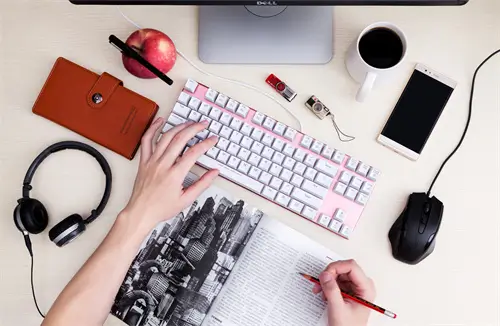
电脑小妙招分享:提升效率与体验的实用技巧
在数字化时代,电脑已经成为我们日常生活中不可或缺的一部分。无论是办公、学习还是娱乐,电脑都扮演着重要角色。然而,面对复杂的软件操作和多任务处理,许多用户常常感到手忙脚乱。本文将分享一系列实用的电脑小妙招,帮助用户提升工作效率、优化使用体验,并在日常使用中避免常见问题。
一、优化电脑启动与运行速度
电脑的启动速度和运行效率直接影响用户体验。以下是一些优化电脑性能的实用技巧。
1. 清理系统垃圾
电脑运行速度慢往往源于系统垃圾文件堆积。定期清理系统垃圾文件可以显著提升运行速度。使用系统自带的“磁盘清理工具”或第三方软件如“CCleaner”可以有效清理缓存、临时文件和无用程序。
2. 优化启动项
启动项过多会导致电脑启动缓慢。用户可以通过“任务管理器”(Win + E)进入“启动”选项卡,禁用不必要的启动程序。这有助于减少开机时的资源占用。
3. 系统更新与维护
定期更新操作系统和软件是保持电脑稳定运行的关键。微软官方提供的“Windows Update”服务会自动推送最新的安全补丁和功能更新,确保电脑始终处于最佳状态。
二、提升办公效率的实用技巧
在工作中,高效办公是关键。以下技巧可以帮助用户更快速地完成任务。
1. 使用快捷键提升效率
键盘快捷键是提高工作效率的利器。例如,Ctrl + C 和 Ctrl + V 可以复制和粘贴内容,而 Ctrl + Z 和 Ctrl + Y 则用于撤销和重做操作。掌握这些快捷键可以节省大量时间。
2. 利用鼠标快捷操作
鼠标操作同样可以提升效率。例如,双击鼠标可以打开文件,右键点击可以打开菜单,而拖动文件可以实现快速移动。合理使用鼠标功能,可以显著提高工作效率。
3. 使用任务栏快捷方式
任务栏是提升办公效率的重要工具。用户可以将常用程序快捷方式添加到任务栏,方便快速访问。此外,使用“开始”菜单中的“搜索”功能,可以快速找到所需软件。
三、优化软件使用体验
电脑软件的使用体验直接影响工作效率。以下是一些优化软件使用的方法。
1. 调整软件界面
不同软件界面风格各异,用户可以根据自身习惯调整软件界面。例如,使用“自定义主题”功能,可以更改软件颜色、字体和图标,提升视觉舒适度。
2. 使用快捷操作面板
许多软件都提供了快捷操作面板,用户可以通过点击右键或按住快捷键来快速执行常用操作。这可以避免频繁点击,提高操作效率。
3. 定期清理软件缓存
软件缓存过多会影响运行速度。用户可以通过软件自带的“清理缓存”功能,或使用第三方工具如“OnyX”来清理无用缓存,提升软件运行效率。
四、提升文件管理效率
文件管理是日常工作的重要环节,以下技巧可以帮助用户更高效地管理文件。
1. 使用文件夹分类法
将文件按照类别、日期或用途分类存放,可以提高查找效率。例如,将项目文件、个人文件、备份文件分别存放在不同文件夹中。
2. 利用文件搜索功能
Windows 提供了强大的文件搜索功能,用户可以通过“搜索”功能快速找到所需文件。此外,使用“高级搜索”可以进一步筛选文件类型、创建时间等。
3. 使用云存储服务
云存储服务如“OneDrive”和“Google Drive”可以实现文件的跨设备同步和共享。用户可以随时随地访问文件,提升工作效率。
五、提升电脑安全与隐私保护
在数字化时代,电脑安全和隐私保护尤为重要。以下是一些实用技巧。
1. 安装杀毒软件
使用专业的杀毒软件如“Kaspersky”或“Bitdefender”可以有效防范病毒、木马和恶意软件。定期扫描电脑,确保系统安全。
2. 启用防火墙
启用系统自带的“Windows Defender 防火墙”或第三方防火墙软件,可以有效阻止未经授权的访问和网络攻击。
3. 安全设置与密码管理
设置强密码并定期更换,使用“密码管理器”可以有效管理密码,避免重复输入。此外,开启“账户保护”功能,可以防止账户被恶意软件入侵。
六、提升图形界面操作体验
图形界面操作是日常使用中常见的任务,以下技巧可以帮助用户更高效地操作。
1. 使用快捷键调整窗口
在图形界面中,用户可以使用快捷键调整窗口大小、移动位置和关闭窗口。例如,Ctrl + F 键可以快速切换窗口,而 Alt + F4 可以关闭窗口。
2. 使用鼠标拖拽功能
鼠标拖拽是图形界面操作中非常便捷的方式。用户可以通过拖拽文件、调整窗口大小或拖动窗口到不同位置,提升操作效率。
3. 使用键盘快捷键调整窗口
键盘快捷键可以实现与鼠标操作相同的功能。例如,按下 Alt + F4 可以关闭窗口,而按下 Ctrl + Z 可以撤销操作。
七、提升多任务处理能力
在现代办公环境中,多任务处理能力至关重要。以下是一些实用技巧。
1. 使用任务切换功能
Windows 提供了“任务切换”功能,用户可以通过点击任务栏上的“任务视图”按钮,快速切换多个窗口。此外,使用“分屏”和“分栏”功能,可以实现多任务处理。
2. 使用浏览器多标签页
浏览器的多标签页功能可以实现多任务处理,用户可以同时打开多个网页,快速切换内容。此外,使用“标签页切换”功能,可以提高浏览效率。
3. 使用多任务处理软件
一些多任务处理软件如“Windows Task Manager”和“Mac OS X 的 Activity Monitor”可以帮助用户监控和管理多个任务,提升工作效率。
八、提升电脑使用体验的其他技巧
除了上述技巧,还有一些其他实用方法可以帮助用户提升电脑使用体验。
1. 使用便携式设备
便携式设备如笔记本电脑和平板电脑可以提高移动办公的灵活性。用户可以根据需要选择不同设备,提升工作效率。
2. 优化网络连接
网络连接的稳定性直接影响电脑使用体验。用户可以使用“网络和共享中心”检查网络连接状态,或使用“网络和共享中心”中的“网络适配器”功能,确保网络连接稳定。
3. 使用远程控制功能
远程控制功能可以帮助用户远程管理电脑,特别是在办公环境中。用户可以通过“远程桌面”功能,远程访问和管理电脑,提升工作效率。
九、总结:提升电脑使用效率的实用技巧
通过以上实用技巧,用户可以显著提升电脑的使用效率和体验。从优化系统性能到提升软件使用体验,从管理文件到保障网络安全,每一个细节都影响着整体使用感受。掌握这些技巧,不仅可以提高工作效率,还能让电脑使用更加流畅和舒适。
十、
电脑的使用效率与体验,离不开用户对细节的关注和不断学习。通过上述技巧,用户可以在日常使用中更加得心应手。在数字化时代,掌握这些实用技巧,不仅是提升工作效率的手段,更是提升生活品质的重要途径。希望本文能为用户带来实际帮助,提升电脑使用体验。
在数字化时代,电脑已经成为我们日常生活中不可或缺的一部分。无论是办公、学习还是娱乐,电脑都扮演着重要角色。然而,面对复杂的软件操作和多任务处理,许多用户常常感到手忙脚乱。本文将分享一系列实用的电脑小妙招,帮助用户提升工作效率、优化使用体验,并在日常使用中避免常见问题。
一、优化电脑启动与运行速度
电脑的启动速度和运行效率直接影响用户体验。以下是一些优化电脑性能的实用技巧。
1. 清理系统垃圾
电脑运行速度慢往往源于系统垃圾文件堆积。定期清理系统垃圾文件可以显著提升运行速度。使用系统自带的“磁盘清理工具”或第三方软件如“CCleaner”可以有效清理缓存、临时文件和无用程序。
2. 优化启动项
启动项过多会导致电脑启动缓慢。用户可以通过“任务管理器”(Win + E)进入“启动”选项卡,禁用不必要的启动程序。这有助于减少开机时的资源占用。
3. 系统更新与维护
定期更新操作系统和软件是保持电脑稳定运行的关键。微软官方提供的“Windows Update”服务会自动推送最新的安全补丁和功能更新,确保电脑始终处于最佳状态。
二、提升办公效率的实用技巧
在工作中,高效办公是关键。以下技巧可以帮助用户更快速地完成任务。
1. 使用快捷键提升效率
键盘快捷键是提高工作效率的利器。例如,Ctrl + C 和 Ctrl + V 可以复制和粘贴内容,而 Ctrl + Z 和 Ctrl + Y 则用于撤销和重做操作。掌握这些快捷键可以节省大量时间。
2. 利用鼠标快捷操作
鼠标操作同样可以提升效率。例如,双击鼠标可以打开文件,右键点击可以打开菜单,而拖动文件可以实现快速移动。合理使用鼠标功能,可以显著提高工作效率。
3. 使用任务栏快捷方式
任务栏是提升办公效率的重要工具。用户可以将常用程序快捷方式添加到任务栏,方便快速访问。此外,使用“开始”菜单中的“搜索”功能,可以快速找到所需软件。
三、优化软件使用体验
电脑软件的使用体验直接影响工作效率。以下是一些优化软件使用的方法。
1. 调整软件界面
不同软件界面风格各异,用户可以根据自身习惯调整软件界面。例如,使用“自定义主题”功能,可以更改软件颜色、字体和图标,提升视觉舒适度。
2. 使用快捷操作面板
许多软件都提供了快捷操作面板,用户可以通过点击右键或按住快捷键来快速执行常用操作。这可以避免频繁点击,提高操作效率。
3. 定期清理软件缓存
软件缓存过多会影响运行速度。用户可以通过软件自带的“清理缓存”功能,或使用第三方工具如“OnyX”来清理无用缓存,提升软件运行效率。
四、提升文件管理效率
文件管理是日常工作的重要环节,以下技巧可以帮助用户更高效地管理文件。
1. 使用文件夹分类法
将文件按照类别、日期或用途分类存放,可以提高查找效率。例如,将项目文件、个人文件、备份文件分别存放在不同文件夹中。
2. 利用文件搜索功能
Windows 提供了强大的文件搜索功能,用户可以通过“搜索”功能快速找到所需文件。此外,使用“高级搜索”可以进一步筛选文件类型、创建时间等。
3. 使用云存储服务
云存储服务如“OneDrive”和“Google Drive”可以实现文件的跨设备同步和共享。用户可以随时随地访问文件,提升工作效率。
五、提升电脑安全与隐私保护
在数字化时代,电脑安全和隐私保护尤为重要。以下是一些实用技巧。
1. 安装杀毒软件
使用专业的杀毒软件如“Kaspersky”或“Bitdefender”可以有效防范病毒、木马和恶意软件。定期扫描电脑,确保系统安全。
2. 启用防火墙
启用系统自带的“Windows Defender 防火墙”或第三方防火墙软件,可以有效阻止未经授权的访问和网络攻击。
3. 安全设置与密码管理
设置强密码并定期更换,使用“密码管理器”可以有效管理密码,避免重复输入。此外,开启“账户保护”功能,可以防止账户被恶意软件入侵。
六、提升图形界面操作体验
图形界面操作是日常使用中常见的任务,以下技巧可以帮助用户更高效地操作。
1. 使用快捷键调整窗口
在图形界面中,用户可以使用快捷键调整窗口大小、移动位置和关闭窗口。例如,Ctrl + F 键可以快速切换窗口,而 Alt + F4 可以关闭窗口。
2. 使用鼠标拖拽功能
鼠标拖拽是图形界面操作中非常便捷的方式。用户可以通过拖拽文件、调整窗口大小或拖动窗口到不同位置,提升操作效率。
3. 使用键盘快捷键调整窗口
键盘快捷键可以实现与鼠标操作相同的功能。例如,按下 Alt + F4 可以关闭窗口,而按下 Ctrl + Z 可以撤销操作。
七、提升多任务处理能力
在现代办公环境中,多任务处理能力至关重要。以下是一些实用技巧。
1. 使用任务切换功能
Windows 提供了“任务切换”功能,用户可以通过点击任务栏上的“任务视图”按钮,快速切换多个窗口。此外,使用“分屏”和“分栏”功能,可以实现多任务处理。
2. 使用浏览器多标签页
浏览器的多标签页功能可以实现多任务处理,用户可以同时打开多个网页,快速切换内容。此外,使用“标签页切换”功能,可以提高浏览效率。
3. 使用多任务处理软件
一些多任务处理软件如“Windows Task Manager”和“Mac OS X 的 Activity Monitor”可以帮助用户监控和管理多个任务,提升工作效率。
八、提升电脑使用体验的其他技巧
除了上述技巧,还有一些其他实用方法可以帮助用户提升电脑使用体验。
1. 使用便携式设备
便携式设备如笔记本电脑和平板电脑可以提高移动办公的灵活性。用户可以根据需要选择不同设备,提升工作效率。
2. 优化网络连接
网络连接的稳定性直接影响电脑使用体验。用户可以使用“网络和共享中心”检查网络连接状态,或使用“网络和共享中心”中的“网络适配器”功能,确保网络连接稳定。
3. 使用远程控制功能
远程控制功能可以帮助用户远程管理电脑,特别是在办公环境中。用户可以通过“远程桌面”功能,远程访问和管理电脑,提升工作效率。
九、总结:提升电脑使用效率的实用技巧
通过以上实用技巧,用户可以显著提升电脑的使用效率和体验。从优化系统性能到提升软件使用体验,从管理文件到保障网络安全,每一个细节都影响着整体使用感受。掌握这些技巧,不仅可以提高工作效率,还能让电脑使用更加流畅和舒适。
十、
电脑的使用效率与体验,离不开用户对细节的关注和不断学习。通过上述技巧,用户可以在日常使用中更加得心应手。在数字化时代,掌握这些实用技巧,不仅是提升工作效率的手段,更是提升生活品质的重要途径。希望本文能为用户带来实际帮助,提升电脑使用体验。
推荐文章

半夜鼻塞小妙招:实用、安全、有效的应对方法 一、引言:鼻塞的常见原因与影响鼻塞是许多人日常生活中常见的问题,尤其是在夜间,由于睡眠环境的改变,呼吸的顺畅度可能会受到一定影响。鼻塞不仅影响睡眠质量,还可能引发多种健康问题,
2026-07-04 09:24:00
 275人看过

生活小妙招女人气血两虚女人气血两虚是一种常见于女性群体的体质状态,通常表现为面色苍白、乏力、容易疲劳、月经不调、精神不振等。这种体质状态在中医理论中属于“气虚”与“血虚”并存的范畴,属于体质虚弱的一种表现形式。在现代生活中,由于工作压
2026-07-04 09:23:20
122人看过

小超市销售妙招:打造高效盈利的销售策略在竞争激烈的商业环境中,小超市作为社区零售的重要组成部分,如何在有限的资源下实现高效销售,是每一位店主必须面对的问题。本文将从多个角度探讨小超市销售的实用策略,帮助店主提升销售额、优化库存、
2026-07-04 09:23:10
266人看过

汗蒸后湿疹怎么办?科学应对方法与实用建议汗蒸是一种传统的养生方式,有助于促进血液循环、放松身心、增强体质。然而,对于部分人来说,汗蒸后出现湿疹是一种常见问题,尤其在皮肤敏感或体质偏热的人群中更为明显。本文将从科学角度出发,系统分
2026-07-04 09:22:28
121人看过