




鼠标速度设置教程攻略
作者:识览爱攻略
|
 47人看过
47人看过
发布时间:2026-06-14 12:04:37
标签:鼠标速度设置教程攻略
鼠标速度设置教程攻略在现代计算机使用中,鼠标是不可或缺的输入设备。随着科技的发展,鼠标功能也在不断升级,其中鼠标速度的设置就显得尤为重要。不同用户对鼠标速度的需求各不相同,有的用户喜欢快速响应,有的则偏好稳定流畅。本文将详细介绍鼠标速
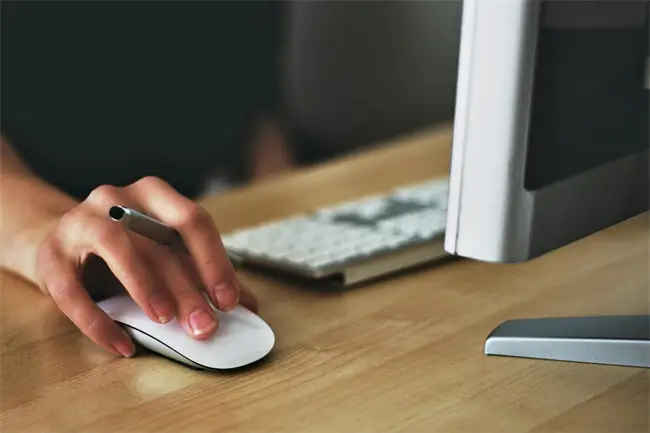
鼠标速度设置教程攻略
在现代计算机使用中,鼠标是不可或缺的输入设备。随着科技的发展,鼠标功能也在不断升级,其中鼠标速度的设置就显得尤为重要。不同用户对鼠标速度的需求各不相同,有的用户喜欢快速响应,有的则偏好稳定流畅。本文将详细介绍鼠标速度的设置方法,帮助用户根据自身需求优化鼠标性能,提升使用体验。
一、鼠标速度的基本概念
鼠标速度是指鼠标在移动时的响应速度,通常以像素每秒(FPS)为单位来衡量。当用户在屏幕上移动鼠标时,鼠标会根据速度参数自动调整移动距离。速度设置直接影响到用户的操作体验,过快或过慢都会带来不好的使用感受。
在Windows系统中,鼠标速度的设置可以通过系统设置或第三方软件完成。不同的操作系统,如Windows 10、Windows 11,以及macOS等,都提供了相应的设置选项,让用户可以根据自己的需求进行调整。
二、Windows系统中鼠标速度的设置方法
在Windows系统中,鼠标速度的设置主要通过“控制面板”或“设置”进行。以下是详细的操作步骤:
1. 打开控制面板:在桌面右下角点击“开始”按钮,然后选择“控制面板”。
2. 进入鼠标设置:在控制面板中,找到“鼠标”选项,点击进入。
3. 调整速度设置:在鼠标设置窗口中,可以调整“速度”和“灵敏度”参数。用户可以根据自己的习惯,将速度设置为“快速”、“中速”或“缓慢”。
4. 保存设置:调整完成后,点击“应用”按钮,保存设置。
此外,Windows 10和Windows 11还提供了“鼠标设置”中的“高级设置”选项,用户可以进一步调整鼠标的速度曲线,以获得更精确的控制。
三、macOS系统中鼠标速度的设置方法
在macOS系统中,鼠标速度的设置主要通过“系统偏好设置”完成。以下是具体的操作步骤:
1. 打开系统偏好设置:在桌面右下角点击“苹果”图标,选择“系统偏好设置”。
2. 进入鼠标设置:在系统偏好设置中,找到“鼠标”选项,点击进入。
3. 调整速度设置:在鼠标设置窗口中,可以调整“速度”和“灵敏度”参数。用户可以根据自己的习惯,将速度设置为“快速”、“中速”或“缓慢”。
4. 保存设置:调整完成后,点击“应用”按钮,保存设置。
macOS还提供了“鼠标设置”中的“高级设置”选项,用户可以进一步调整鼠标的速度曲线,以获得更精确的控制。
四、第三方软件中鼠标速度的设置方法
除了系统自带的设置工具,还有一些第三方软件可以提供更灵活的鼠标速度设置。例如,Advanced Mouse Controller、AutoHotkey等,这些软件通常提供更精细的控制,适合对鼠标速度有更高要求的用户。
1. 下载安装软件:从官方网站下载并安装所需软件。
2. 配置软件设置:打开软件后,根据提示进行配置,调整鼠标速度参数。
3. 保存设置:完成配置后,保存设置,即可生效。
第三方软件通常提供更丰富的功能,如自定义触发、速度曲线调整、鼠标模式切换等,适合追求个性化操作的用户。
五、根据使用场景调整鼠标速度
不同使用场景对鼠标速度的要求不同,用户可以根据自己的实际需求进行调整:
- 游戏用户:通常偏好快速响应,以提高游戏体验,避免延迟。
- 办公用户:偏好稳定流畅,以确保操作的准确性。
- 绘图用户:需要高精度控制,以确保图像的清晰度。
- 设计用户:需要精确的控制,以确保设计的细节。
用户可以根据自己的使用场景,选择适合的速度设置,以提升整体使用体验。
六、鼠标速度的优化技巧
除了设置速度参数外,用户还可以通过一些优化技巧来提升鼠标速度:
- 使用高分辨率鼠标:高分辨率鼠标通常具有更精确的移动反馈,提升整体使用体验。
- 调整鼠标灵敏度:根据实际使用情况,适当调整灵敏度,避免过快或过慢。
- 使用鼠标垫:使用高质量的鼠标垫可以提升鼠标移动的流畅度,减少摩擦阻力。
- 更新驱动程序:定期更新鼠标驱动程序,以确保最佳性能。
这些优化技巧可以帮助用户进一步提升鼠标速度,获得更流畅的操作体验。
七、常见问题与解决方案
在使用鼠标速度设置过程中,用户可能会遇到一些问题,以下是常见问题及解决方案:
- 鼠标速度异常:可能是驱动程序问题或鼠标设置错误,建议检查驱动程序或重新设置。
- 鼠标响应慢:可能是鼠标灵敏度设置过低,建议增加灵敏度。
- 鼠标移动不流畅:可能是鼠标垫质量差或摩擦力过大,建议更换鼠标垫。
- 鼠标速度不一致:可能是鼠标设置不统一,建议统一设置速度参数。
用户可以通过这些方法解决常见问题,提升使用体验。
八、总结
鼠标速度的设置是提升使用体验的重要环节,用户可以根据自己的需求进行调整。无论是Windows系统、macOS系统,还是第三方软件,都有相应的设置方法。通过合理设置鼠标速度,用户可以获得更流畅、精准的操作体验。
在使用过程中,用户还需要注意鼠标垫的质量、驱动程序的更新以及灵敏度的调整,以确保最佳性能。通过以上方法,用户可以更好地优化鼠标速度,提升整体使用体验。
在现代计算机使用中,鼠标是不可或缺的输入设备。随着科技的发展,鼠标功能也在不断升级,其中鼠标速度的设置就显得尤为重要。不同用户对鼠标速度的需求各不相同,有的用户喜欢快速响应,有的则偏好稳定流畅。本文将详细介绍鼠标速度的设置方法,帮助用户根据自身需求优化鼠标性能,提升使用体验。
一、鼠标速度的基本概念
鼠标速度是指鼠标在移动时的响应速度,通常以像素每秒(FPS)为单位来衡量。当用户在屏幕上移动鼠标时,鼠标会根据速度参数自动调整移动距离。速度设置直接影响到用户的操作体验,过快或过慢都会带来不好的使用感受。
在Windows系统中,鼠标速度的设置可以通过系统设置或第三方软件完成。不同的操作系统,如Windows 10、Windows 11,以及macOS等,都提供了相应的设置选项,让用户可以根据自己的需求进行调整。
二、Windows系统中鼠标速度的设置方法
在Windows系统中,鼠标速度的设置主要通过“控制面板”或“设置”进行。以下是详细的操作步骤:
1. 打开控制面板:在桌面右下角点击“开始”按钮,然后选择“控制面板”。
2. 进入鼠标设置:在控制面板中,找到“鼠标”选项,点击进入。
3. 调整速度设置:在鼠标设置窗口中,可以调整“速度”和“灵敏度”参数。用户可以根据自己的习惯,将速度设置为“快速”、“中速”或“缓慢”。
4. 保存设置:调整完成后,点击“应用”按钮,保存设置。
此外,Windows 10和Windows 11还提供了“鼠标设置”中的“高级设置”选项,用户可以进一步调整鼠标的速度曲线,以获得更精确的控制。
三、macOS系统中鼠标速度的设置方法
在macOS系统中,鼠标速度的设置主要通过“系统偏好设置”完成。以下是具体的操作步骤:
1. 打开系统偏好设置:在桌面右下角点击“苹果”图标,选择“系统偏好设置”。
2. 进入鼠标设置:在系统偏好设置中,找到“鼠标”选项,点击进入。
3. 调整速度设置:在鼠标设置窗口中,可以调整“速度”和“灵敏度”参数。用户可以根据自己的习惯,将速度设置为“快速”、“中速”或“缓慢”。
4. 保存设置:调整完成后,点击“应用”按钮,保存设置。
macOS还提供了“鼠标设置”中的“高级设置”选项,用户可以进一步调整鼠标的速度曲线,以获得更精确的控制。
四、第三方软件中鼠标速度的设置方法
除了系统自带的设置工具,还有一些第三方软件可以提供更灵活的鼠标速度设置。例如,Advanced Mouse Controller、AutoHotkey等,这些软件通常提供更精细的控制,适合对鼠标速度有更高要求的用户。
1. 下载安装软件:从官方网站下载并安装所需软件。
2. 配置软件设置:打开软件后,根据提示进行配置,调整鼠标速度参数。
3. 保存设置:完成配置后,保存设置,即可生效。
第三方软件通常提供更丰富的功能,如自定义触发、速度曲线调整、鼠标模式切换等,适合追求个性化操作的用户。
五、根据使用场景调整鼠标速度
不同使用场景对鼠标速度的要求不同,用户可以根据自己的实际需求进行调整:
- 游戏用户:通常偏好快速响应,以提高游戏体验,避免延迟。
- 办公用户:偏好稳定流畅,以确保操作的准确性。
- 绘图用户:需要高精度控制,以确保图像的清晰度。
- 设计用户:需要精确的控制,以确保设计的细节。
用户可以根据自己的使用场景,选择适合的速度设置,以提升整体使用体验。
六、鼠标速度的优化技巧
除了设置速度参数外,用户还可以通过一些优化技巧来提升鼠标速度:
- 使用高分辨率鼠标:高分辨率鼠标通常具有更精确的移动反馈,提升整体使用体验。
- 调整鼠标灵敏度:根据实际使用情况,适当调整灵敏度,避免过快或过慢。
- 使用鼠标垫:使用高质量的鼠标垫可以提升鼠标移动的流畅度,减少摩擦阻力。
- 更新驱动程序:定期更新鼠标驱动程序,以确保最佳性能。
这些优化技巧可以帮助用户进一步提升鼠标速度,获得更流畅的操作体验。
七、常见问题与解决方案
在使用鼠标速度设置过程中,用户可能会遇到一些问题,以下是常见问题及解决方案:
- 鼠标速度异常:可能是驱动程序问题或鼠标设置错误,建议检查驱动程序或重新设置。
- 鼠标响应慢:可能是鼠标灵敏度设置过低,建议增加灵敏度。
- 鼠标移动不流畅:可能是鼠标垫质量差或摩擦力过大,建议更换鼠标垫。
- 鼠标速度不一致:可能是鼠标设置不统一,建议统一设置速度参数。
用户可以通过这些方法解决常见问题,提升使用体验。
八、总结
鼠标速度的设置是提升使用体验的重要环节,用户可以根据自己的需求进行调整。无论是Windows系统、macOS系统,还是第三方软件,都有相应的设置方法。通过合理设置鼠标速度,用户可以获得更流畅、精准的操作体验。
在使用过程中,用户还需要注意鼠标垫的质量、驱动程序的更新以及灵敏度的调整,以确保最佳性能。通过以上方法,用户可以更好地优化鼠标速度,提升整体使用体验。
推荐文章
山间环保小妙招:自然与生活的和谐共处在山间行走,随处可见的自然景观让人感受到一种纯净与宁静。然而,山林中也隐藏着一些日常生活中容易忽略的环保问题。为了在保护环境的同时,享受山林的自然之美,掌握一些山间环保小妙招显得尤为重要。这些方法不
2026-06-14 12:01:24
 382人看过

肉丁烹饪小妙招:从基础到进阶的实用指南肉丁在烹饪中扮演着重要的角色,无论是炒、煎、炖、炸,还是做成馅料,肉丁都能发挥出独特的风味。然而,对于初学者来说,如何选择合适的肉丁、如何处理肉丁、如何在烹饪过程中保持肉质的鲜嫩与口感,都是需要深
2026-06-14 12:00:08
341人看过

停电防护小妙招:居家安全的实用指南停电是现代生活中常见的突发事件,无论是因电力故障、雷击还是其他原因,都可能带来安全隐患。为了确保在停电期间的安全与便利,掌握一些实用的停电防护小妙招至关重要。本文将从多个角度出发,详细介绍停电防护的实
2026-06-14 11:58:59
340人看过

减肥工作小妙招:科学方法与实用技巧的结合减肥是一个需要长期坚持的过程,不是一蹴而就的。很多人在减肥过程中遇到瓶颈,甚至产生焦虑和挫败感。但只要方法得当,科学合理,就能事半功倍。以下将从饮食、运动、作息、心理调节等多个方面,分享一些实用
2026-06-14 11:56:57
307人看过