




桌面组件攻略教程
作者:识览爱攻略
|
 275人看过
发布时间:2026-06-09 00:52:05
标签:桌面组件攻略教程
桌面组件攻略教程:如何高效利用系统组件提升工作效率在现代办公与日常使用中,桌面组件扮演着至关重要的角色。它们不仅能够提升界面美观度,还能增强操作的便捷性与功能性。无论是系统自带的组件,还是第三方开发的组件,掌握它们的使用方法,能够显著
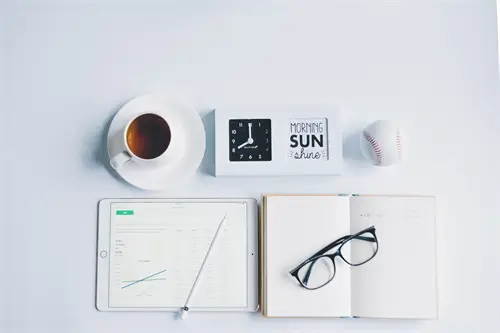
桌面组件攻略教程:如何高效利用系统组件提升工作效率
在现代办公与日常使用中,桌面组件扮演着至关重要的角色。它们不仅能够提升界面美观度,还能增强操作的便捷性与功能性。无论是系统自带的组件,还是第三方开发的组件,掌握它们的使用方法,能够显著提高工作效率,优化用户体验。本文将从组件的定义、分类、功能、使用技巧、常见问题解决等方面,系统梳理桌面组件的使用攻略。
一、什么是桌面组件?
桌面组件,是指在操作系统中预装或通过软件安装后,被用户所使用的各类小工具或功能模块。它们通常包含图标、快捷方式、菜单项、插件等,用于快速访问常用功能、管理系统资源或扩展操作界面。桌面组件的种类繁多,涵盖系统工具、办公软件、游戏辅助、创意工具等多个领域。
例如,Windows系统中常见的“开始菜单”、“任务栏”、“快捷方式”等,都是桌面组件。而 macOS 中的“Dock”、“菜单栏”、“快捷命令”等,同样属于桌面组件。桌面组件的使用方式多种多样,既可以作为系统功能的一部分,也可以作为个人工作流程的一部分。
二、桌面组件的分类
桌面组件可以根据其功能和用途进行分类,主要包括以下几类:
1. 系统组件
系统组件是操作系统本身提供的,用于支持系统运行的功能模块。例如:
- 开始菜单:提供系统设置、程序安装、任务管理等功能。
- 任务栏:包含启动项、快捷方式、系统通知等。
- 桌面图标:用于快速访问常用程序和文件。
2. 办公组件
办公组件主要用于提升办公效率,包括:
- 快捷方式:通过快捷键或图标快速打开常用程序。
- 工具栏:如 Word、Excel、PPT 等软件的工具栏,提供常用操作按钮。
- 系统工具:如系统设置、任务管理器、性能监控等。
3. 创意组件
创意组件适用于设计、绘画、视频制作等专业领域,例如:
- 绘图工具:如 Photoshop、Illustrator、Paint.NET 等。
- 视频编辑软件:如 Premiere、Final Cut Pro、DaVinci Resolve 等。
- 设计模板:提供预设的样式、背景、字体等。
4. 游戏组件
游戏组件主要为游戏提供额外功能,例如:
- 游戏快捷方式:用于快速启动游戏。
- 游戏设置:调整游戏分辨率、音效、控制方式等。
- 游戏插件:提供额外的游戏功能或扩展。
5. 辅助组件
辅助组件主要用于提升用户操作体验,如:
- 屏幕截图工具:用于截图、保存、分享。
- 系统监控工具:监控系统运行状态,优化资源使用。
- 浏览器插件:如广告拦截、密码管理、安全防护等。
三、桌面组件的使用技巧
1. 合理布局与组织
桌面组件的布局直接影响使用体验。建议将常用工具放在易见的位置,避免杂乱无章。例如:
- 将常用程序图标放在任务栏或桌面快捷方式上。
- 将常用工具放在“开始菜单”或“系统工具”中,方便快速访问。
2. 快捷方式的使用
快捷方式是提升效率的重要工具。用户可以通过以下方式创建快捷方式:
- 右键点击目标程序,选择“快捷方式”。
- 使用快捷键(如 Ctrl + Alt + N)创建快捷方式。
- 通过系统设置中的“快捷方式”功能添加快捷方式。
3. 组件的个性化设置
根据个人需求,用户可以对桌面组件进行个性化设置。例如:
- 修改桌面图标排列方式。
- 调整任务栏位置和宽度。
- 为组件添加自定义背景或图标。
4. 组件的更新与维护
组件更新是保持其功能和性能的关键。用户应定期检查组件的更新情况,确保其运行流畅。例如:
- 在 Windows 中,通过“设置” > “应用” > “更新与安全” > “Windows Update”检查更新。
- 在 macOS 中,通过“系统设置” > “软件更新”检查更新。
5. 组件的卸载与清理
如果组件不再使用,应将其卸载,避免占用系统资源。例如:
- 在 Windows 中,通过“控制面板” > “程序” > “卸载程序”。
- 在 macOS 中,通过“系统设置” > “软件更新” > “卸载软件”进行卸载。
四、常见问题与解决方法
1. 组件无法启动
如果组件无法启动,可能是由于图标损坏、程序路径错误或系统权限问题。解决方法包括:
- 检查图标是否损坏,尝试重新安装程序。
- 检查程序路径是否正确,确保可执行文件存在。
- 以管理员身份运行程序,确保有足够权限。
2. 组件运行缓慢
组件运行缓慢可能是由于资源占用过高、程序冲突或系统设置不当。解决方法包括:
- 关闭不必要的后台程序。
- 优化系统资源使用,如调整任务管理器中进程优先级。
- 检查是否有软件冲突,如多个版本的程序同时运行。
3. 组件图标显示异常
如果图标显示异常,可能是由于图标文件损坏或系统设置问题。解决方法包括:
- 重新安装程序,确保图标文件完整。
- 检查系统设置中是否禁用了图标显示。
4. 组件无法找到
如果组件无法找到,可能是由于程序未安装或路径错误。解决方法包括:
- 确保程序已正确安装。
- 检查程序路径是否正确,是否需要添加到环境变量中。
五、桌面组件的优化使用建议
1. 根据需求选择组件
不要盲目安装所有组件,应根据实际需求选择使用。例如,如果只是日常办公,可优先选择基础组件;如果需要进行设计或视频制作,可选择相应的专业组件。
2. 定期清理组件
定期清理不再使用的组件,避免系统臃肿,提升运行效率。可以通过“控制面板” > “程序” > “卸载程序”或“系统设置” > “软件更新”进行清理。
3. 使用组件管理工具
一些系统自带的组件管理工具,如 Windows 的“系统配置”或 macOS 的“应用程序偏好设置”,可以帮助用户更好地管理组件。
4. 关注组件更新
组件更新通常包含新功能、性能优化和安全修复。用户应关注组件的更新信息,及时升级以获得最佳体验。
六、
桌面组件是提升工作效率和操作体验的重要工具。通过合理使用和管理组件,可以显著提升系统的流畅性与实用性。无论是系统组件、办公组件还是创意组件,掌握其使用技巧,都能帮助用户在日常工作中更加高效、便捷地完成任务。希望本文能为用户提供实用的指导,助力用户在数字化时代更好地利用桌面组件,提升工作与生活品质。
在现代办公与日常使用中,桌面组件扮演着至关重要的角色。它们不仅能够提升界面美观度,还能增强操作的便捷性与功能性。无论是系统自带的组件,还是第三方开发的组件,掌握它们的使用方法,能够显著提高工作效率,优化用户体验。本文将从组件的定义、分类、功能、使用技巧、常见问题解决等方面,系统梳理桌面组件的使用攻略。
一、什么是桌面组件?
桌面组件,是指在操作系统中预装或通过软件安装后,被用户所使用的各类小工具或功能模块。它们通常包含图标、快捷方式、菜单项、插件等,用于快速访问常用功能、管理系统资源或扩展操作界面。桌面组件的种类繁多,涵盖系统工具、办公软件、游戏辅助、创意工具等多个领域。
例如,Windows系统中常见的“开始菜单”、“任务栏”、“快捷方式”等,都是桌面组件。而 macOS 中的“Dock”、“菜单栏”、“快捷命令”等,同样属于桌面组件。桌面组件的使用方式多种多样,既可以作为系统功能的一部分,也可以作为个人工作流程的一部分。
二、桌面组件的分类
桌面组件可以根据其功能和用途进行分类,主要包括以下几类:
1. 系统组件
系统组件是操作系统本身提供的,用于支持系统运行的功能模块。例如:
- 开始菜单:提供系统设置、程序安装、任务管理等功能。
- 任务栏:包含启动项、快捷方式、系统通知等。
- 桌面图标:用于快速访问常用程序和文件。
2. 办公组件
办公组件主要用于提升办公效率,包括:
- 快捷方式:通过快捷键或图标快速打开常用程序。
- 工具栏:如 Word、Excel、PPT 等软件的工具栏,提供常用操作按钮。
- 系统工具:如系统设置、任务管理器、性能监控等。
3. 创意组件
创意组件适用于设计、绘画、视频制作等专业领域,例如:
- 绘图工具:如 Photoshop、Illustrator、Paint.NET 等。
- 视频编辑软件:如 Premiere、Final Cut Pro、DaVinci Resolve 等。
- 设计模板:提供预设的样式、背景、字体等。
4. 游戏组件
游戏组件主要为游戏提供额外功能,例如:
- 游戏快捷方式:用于快速启动游戏。
- 游戏设置:调整游戏分辨率、音效、控制方式等。
- 游戏插件:提供额外的游戏功能或扩展。
5. 辅助组件
辅助组件主要用于提升用户操作体验,如:
- 屏幕截图工具:用于截图、保存、分享。
- 系统监控工具:监控系统运行状态,优化资源使用。
- 浏览器插件:如广告拦截、密码管理、安全防护等。
三、桌面组件的使用技巧
1. 合理布局与组织
桌面组件的布局直接影响使用体验。建议将常用工具放在易见的位置,避免杂乱无章。例如:
- 将常用程序图标放在任务栏或桌面快捷方式上。
- 将常用工具放在“开始菜单”或“系统工具”中,方便快速访问。
2. 快捷方式的使用
快捷方式是提升效率的重要工具。用户可以通过以下方式创建快捷方式:
- 右键点击目标程序,选择“快捷方式”。
- 使用快捷键(如 Ctrl + Alt + N)创建快捷方式。
- 通过系统设置中的“快捷方式”功能添加快捷方式。
3. 组件的个性化设置
根据个人需求,用户可以对桌面组件进行个性化设置。例如:
- 修改桌面图标排列方式。
- 调整任务栏位置和宽度。
- 为组件添加自定义背景或图标。
4. 组件的更新与维护
组件更新是保持其功能和性能的关键。用户应定期检查组件的更新情况,确保其运行流畅。例如:
- 在 Windows 中,通过“设置” > “应用” > “更新与安全” > “Windows Update”检查更新。
- 在 macOS 中,通过“系统设置” > “软件更新”检查更新。
5. 组件的卸载与清理
如果组件不再使用,应将其卸载,避免占用系统资源。例如:
- 在 Windows 中,通过“控制面板” > “程序” > “卸载程序”。
- 在 macOS 中,通过“系统设置” > “软件更新” > “卸载软件”进行卸载。
四、常见问题与解决方法
1. 组件无法启动
如果组件无法启动,可能是由于图标损坏、程序路径错误或系统权限问题。解决方法包括:
- 检查图标是否损坏,尝试重新安装程序。
- 检查程序路径是否正确,确保可执行文件存在。
- 以管理员身份运行程序,确保有足够权限。
2. 组件运行缓慢
组件运行缓慢可能是由于资源占用过高、程序冲突或系统设置不当。解决方法包括:
- 关闭不必要的后台程序。
- 优化系统资源使用,如调整任务管理器中进程优先级。
- 检查是否有软件冲突,如多个版本的程序同时运行。
3. 组件图标显示异常
如果图标显示异常,可能是由于图标文件损坏或系统设置问题。解决方法包括:
- 重新安装程序,确保图标文件完整。
- 检查系统设置中是否禁用了图标显示。
4. 组件无法找到
如果组件无法找到,可能是由于程序未安装或路径错误。解决方法包括:
- 确保程序已正确安装。
- 检查程序路径是否正确,是否需要添加到环境变量中。
五、桌面组件的优化使用建议
1. 根据需求选择组件
不要盲目安装所有组件,应根据实际需求选择使用。例如,如果只是日常办公,可优先选择基础组件;如果需要进行设计或视频制作,可选择相应的专业组件。
2. 定期清理组件
定期清理不再使用的组件,避免系统臃肿,提升运行效率。可以通过“控制面板” > “程序” > “卸载程序”或“系统设置” > “软件更新”进行清理。
3. 使用组件管理工具
一些系统自带的组件管理工具,如 Windows 的“系统配置”或 macOS 的“应用程序偏好设置”,可以帮助用户更好地管理组件。
4. 关注组件更新
组件更新通常包含新功能、性能优化和安全修复。用户应关注组件的更新信息,及时升级以获得最佳体验。
六、
桌面组件是提升工作效率和操作体验的重要工具。通过合理使用和管理组件,可以显著提升系统的流畅性与实用性。无论是系统组件、办公组件还是创意组件,掌握其使用技巧,都能帮助用户在日常工作中更加高效、便捷地完成任务。希望本文能为用户提供实用的指导,助力用户在数字化时代更好地利用桌面组件,提升工作与生活品质。
推荐文章

玄武新攻略教程:全面解析与实用技巧 玄武作为中国传统文化中重要的神兽,不仅在文学、艺术中占据重要地位,也在现代游戏、文化产品中频繁出现。随着游戏版本更新,玄武的技能、装备、玩法等也在不断变化,本文将从多个维度,深入解析玄武的新攻
2026-06-09 00:51:28
 181人看过

退隐生活:一种精神与生活的平衡艺术在现代社会中,人们常常被快节奏的生活所困扰,压力与焦虑如同影子般无处不在。然而,有一种生活态度,正是许多人所追求的——退隐生活。它不仅是一种生活方式的选择,更是一种精神上的自我修养与自我实现。退隐生活
2026-06-09 00:51:18
342人看过
什么是真正的坦然面对生活生活,是一场不断变化的旅程,没有固定的终点,也没有明确的起点。我们每个人都在这个过程中不断前行,面对着各种挑战、机遇与未知。坦然面对生活,不是逃避现实,而是以一种平和、坚定的态度去接受生活的种种不完美。真正的坦
2026-06-09 00:50:49
278人看过
工厂相亲攻略教程:从策略到实战的深度解析工厂相亲,作为一种在职场环境中常见的相亲方式,不仅考验着双方的社交能力和沟通技巧,更是一场关于情感与事业的双向奔赴。对于许多在职场中忙碌、时间有限的职场人士而言,工厂相亲成为了一种高效、便捷的相
2026-06-09 00:50:39
240人看过